Domain sports-camp.de kaufen?
Wir ziehen mit dem Projekt
sports-camp.de um.
Sind Sie am Kauf der Domain
sports-camp.de interessiert?
domain@kv-gmbh.de · 0541-91531010
Domain sports-camp.de kaufen?
Wie folienmaster übernehmen?
Um Folienmaster zu übernehmen, öffnen Sie zunächst die Präsentation, die den gewünschten Folienmaster enthält. Gehen Sie dann zum Register "Ansicht" und wählen Sie "Folienmaster" aus. Nun können Sie den gewünschten Folienmaster auswählen und auf "Übernehmen" klicken. Dadurch wird der ausgewählte Folienmaster auf alle Folien in Ihrer Präsentation angewendet. Vergessen Sie nicht, Ihre Änderungen zu speichern, bevor Sie die Präsentation schließen. **
Was ist der folienmaster?
Der Folienmaster ist eine Funktion in Präsentationsprogrammen wie Microsoft PowerPoint oder Google Slides, die es ermöglicht, das Design und Layout aller Folien in einer Präsentation zentral zu steuern. Auf dem Folienmaster können Elemente wie Hintergrundfarben, Schriftarten, Logos und Platzhalter für Text und Bilder festgelegt werden. Änderungen, die auf dem Folienmaster vorgenommen werden, werden automatisch auf alle Folien in der Präsentation übertragen. Dies erleichtert die Konsistenz im Design und spart Zeit bei der Gestaltung von Präsentationen. Der Folienmaster kann auch dazu verwendet werden, um Präsentationen ein einheitliches Erscheinungsbild zu verleihen und das Branding eines Unternehmens oder einer Organisation zu stärken. **

Ähnliche Suchbegriffe für Folienmaster
Top-Angebote
Produkte zum Begriff Folienmaster:
-
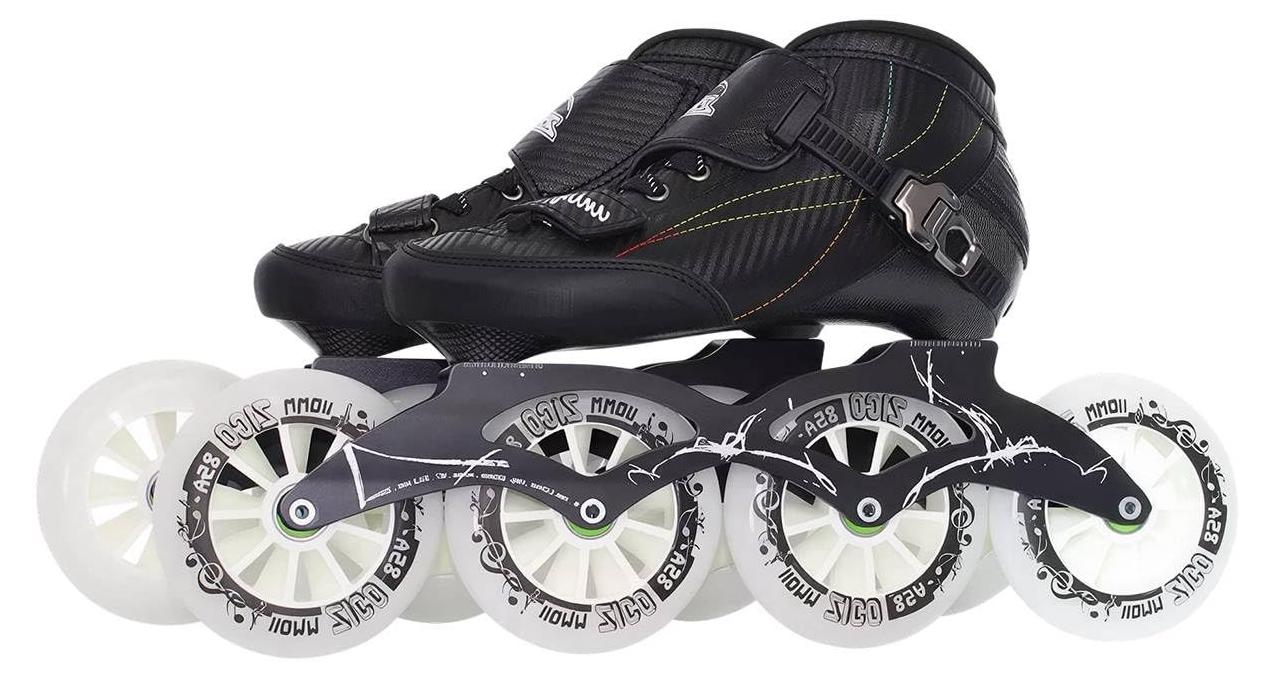
Inline-Skates mit Rädern für Fitness und SpaßGenießen Sie einen aktiven Lebensstil mit diesen Inlineskates, die ideal für Männer und Frauen gleichermaßen sind. Die Skates sind für Komfort und Stabilität konzipiert und eignen sich daher perfekt für Anfänger und erfahrene Skater.EigenschaftenMaterial: Kunstleder und PolyurethanStoffRäder: 85A PolyurethanRäder für optimalen GripVerschluss: Mikroverstellbare Schnalle und doppelte SchnürungDiese Skates sind perfekt für Fitnessaktivitäten, Freizeitfahrten oder einfach nur zum Spaß mit Freunden. Sie bieten eine sanfte und komfortable Fahrt, sodass Sie länger skaten können, ohne Beschwerden zu haben.SpezifikationenGröße: 37Farbe: SchwarzTyp: InlineskatesGewicht: leichtWichtige InformationenIdeal für den Einsatz sowohl drinnen als auch draußenGeeignet für alle KönnensstufenMit diesen Inlineskates sind Sie bereit, die Straßen zu erkunden oder Ihre Fähigkeiten zu verbessern. Sie sind eine großartige Wahl für aktive Menschen, die Geschwindigkeit und Bewegung lieben.310,45 €*Versand: 0,00 €Sichere Weiterleitung zum Anbieter
-
Abenteuer, Spaß, Superstars - Preis vom 27.10.2026 04:10:37 hAspectRatio : 1.33 : 1, AudienceRating : Freigegeben ohne Altersbeschränkung, Brand : Buena Vista, Binding : DVD, Label : Walt Disney, Publisher : Walt Disney, RegionCode : 2, Format : Dolby, Feature : FSK 0, medium : DVD, releaseDate : 2005-08-04, runningTime : 60 minutes, theatricalReleaseDate : 2005-01-013,49 €*Versand: 0,00 €Sichere Weiterleitung zum Anbieter
-
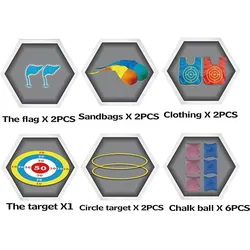
Outdoor-Aktivitäten-Spiele 3in1Das Outdoor-Aktivitäten-Spiel 3in1 ist ein vielseitiges Wurfspiel, das speziell für den Einsatz im Freien konzipiert wurde. Das Spiel bietet drei verschiedene Spielvarianten, die sowohl Geschicklichkeit als auch Teamarbeit fördern. Die robuste Konstruktion aus Kunststoff gewährleistet eine lange Lebensdauer und ist ideal für den Einsatz in Parks, Gärten oder auf Spielplätzen. Mit einer Breite von 30 cm, einer Länge von 50 cm und einer Höhe von 6 cm ist das Spiel kompakt und leicht zu transportieren. Die mehrfarbige Gestaltung sorgt für eine ansprechende Optik, die Kinder und Erwachsene gleichermassen anspricht. Das Spiel ist für Kinder ab 3 Jahren geeignet, wobei auf die Warnhinweise bezüglich verschluckbarer Kleinteile hingewiesen wird. Die verschiedenen Spielmodi bieten abwechslungsreiche Herausforderungen und fördern die motorischen Fähigkeiten sowie die Koordination. Dieses Wurfspiel ist eine ideale Wahl für Outdoor-Aktivitäten, die Spass und Bewegung in den Alltag integrieren. Es eignet sich hervorragend für den Einsatz in Gruppen und unterstützt die Entwicklung sozialer Kompetenzen.25,90 €*Versand: 3,00 €Sichere Weiterleitung zum Anbieter


-
Wo finde ich den folienmaster?
Der Folienmaster ist in den meisten Präsentationsprogrammen wie Microsoft PowerPoint oder Google Slides in der Menüleiste oben zu finden. Du kannst auf den Reiter "Ansicht" klicken und dort die Option "Folienmaster" auswählen. Alternativ kannst du auch auf das Symbol für den Folienmaster in der Symbolleiste klicken, falls es dort angezeigt wird. Der Folienmaster ermöglicht es dir, das Design und Layout deiner Präsentation global zu ändern, indem du Einstellungen für Schriftarten, Farben, Hintergründe und Platzhalter festlegst. Wenn du den Folienmaster nicht finden kannst, kannst du auch in der Hilfe-Funktion des Programms nach "Folienmaster" suchen, um genaue Anweisungen zu erhalten. **
-
Wie kann ich folienmaster ändern?
Um den Folienmaster in PowerPoint zu ändern, musst du zuerst auf die Registerkarte "Ansicht" klicken. Dort findest du die Option "Folienmaster". Wenn du darauf klickst, öffnet sich der Folienmaster, in dem du das Layout und das Design der Folien anpassen kannst. Du kannst die Platzierung von Text, Grafiken und anderen Elementen ändern, Hintergrundbilder hinzufügen oder entfernen und Farben und Schriftarten anpassen. Nachdem du deine Änderungen vorgenommen hast, kannst du den Folienmaster speichern und auf alle Folien in deiner Präsentation anwenden. **
-
Wie ändere ich den folienmaster?
Um den Folienmaster in PowerPoint zu ändern, klicke auf die Registerkarte "Ansicht" und wähle dort "Folienmaster" aus. Dort kannst du das Layout, die Schriftarten, Farben und Hintergründe für alle Folien in deiner Präsentation anpassen. Du kannst auch neue Platzhalter hinzufügen oder bestehende löschen. Vergiss nicht, nachdem du deine Änderungen vorgenommen hast, den Folienmaster zu speichern, damit sie auf alle Folien in deiner Präsentation angewendet werden. **
-
Für was ist der folienmaster?
Der Folienmaster in Präsentationsprogrammen wie PowerPoint oder Keynote dient dazu, das Design und Layout aller Folien in einer Präsentation einheitlich zu gestalten. Auf dem Folienmaster können Elemente wie Hintergrundfarben, Schriftarten, Logos und Platzhalter für Text und Bilder festgelegt werden. Dies ermöglicht es, schnell und einfach eine konsistente und professionelle Präsentation zu erstellen, ohne jedes einzelne Slide individuell gestalten zu müssen. Durch die Verwendung des Folienmasters wird auch sichergestellt, dass Änderungen am Design der Präsentation einfach und effizient umgesetzt werden können, da sie automatisch auf alle Folien übertragen werden. Insgesamt erleichtert der Folienmaster die Gestaltung und Bearbeitung von Präsentationen und sorgt für ein ansprechendes und professionelles Erscheinungsbild. **

Wo ist der folienmaster PowerPoint?
Der Folienmaster in PowerPoint befindet sich normalerweise im Register "Ansicht" oben in der Menüleiste. Wenn du auf "Ansicht" klickst, erscheint ein Dropdown-Menü, in dem du die Option "Folienmaster" auswählen kannst. Alternativ kannst du auch die Tastenkombination "Alt + Shift + M" verwenden, um direkt zum Folienmaster zu gelangen. Dort kannst du das Layout und das Design deiner Folien anpassen, um ein konsistentes Erscheinungsbild für deine Präsentation zu erstellen. Hast du noch weitere Fragen dazu? **
Wie komme ich zum folienmaster PowerPoint?
Um zum Folienmaster in PowerPoint zu gelangen, musst du zuerst deine Präsentation öffnen. Anschließend klickst du auf die Registerkarte "Ansicht" in der oberen Menüleiste. Dort findest du die Option "Folienmaster". Ein Klick darauf öffnet den Folienmaster, wo du das Layout und das Design deiner Präsentation anpassen kannst. Du kannst hier beispielsweise Hintergrundfarben, Schriftarten und Platzhalter für Texte und Bilder bearbeiten. Nachdem du deine Änderungen vorgenommen hast, kannst du den Folienmaster schließen und deine Präsentation speichern. **
Top-Angebote
Produkte zum Begriff Folienmaster:
-
Webinarvideo: PowerPoint-Workshop 2/4 - Der FolienmasterEine Aufzeichnung des Webinars "PowerPoint Workshop - Der Folienmaster" mit Thomas Dettweiler. Teil 2/4 - Der Folienmaster: Präsentieren Sie im eigenen CI - Erstellen Sie in PowerPoint eigene Vorlagen und Designs. In diesem Webinar zeigen wir Ihnen, wie Sie die einzelnen Folien nach Ihren Ideen/Vorgaben gestalten bzw. erstellen können. Wir entwickeln neue Schablonen, die Sie in Ihren Vortrag einbauen können, zeigen Ihnen die Macht und Möglichkeiten des Folienmasters. Kennt man die Möglichkeiten dieser PowerPoint-Funktion können Sie eine komplette Präsentation mit wenigen Mausklicks komplett umgestalten und modernisieren. Weitere Inhalte Das Grundprinzip Folienmaster Änderung der Standardlayouts (Größe und Position der Platzhalter, Schriftart, Schriftfarbe, Aufzählungszeichen, Fußzeile etc.) Erstellung einer eigenen neuen Schablone/Layout Erstellung eines kompletten Schab...19,00 €*Versand: 0,00 €Sichere Weiterleitung zum Anbieter
-
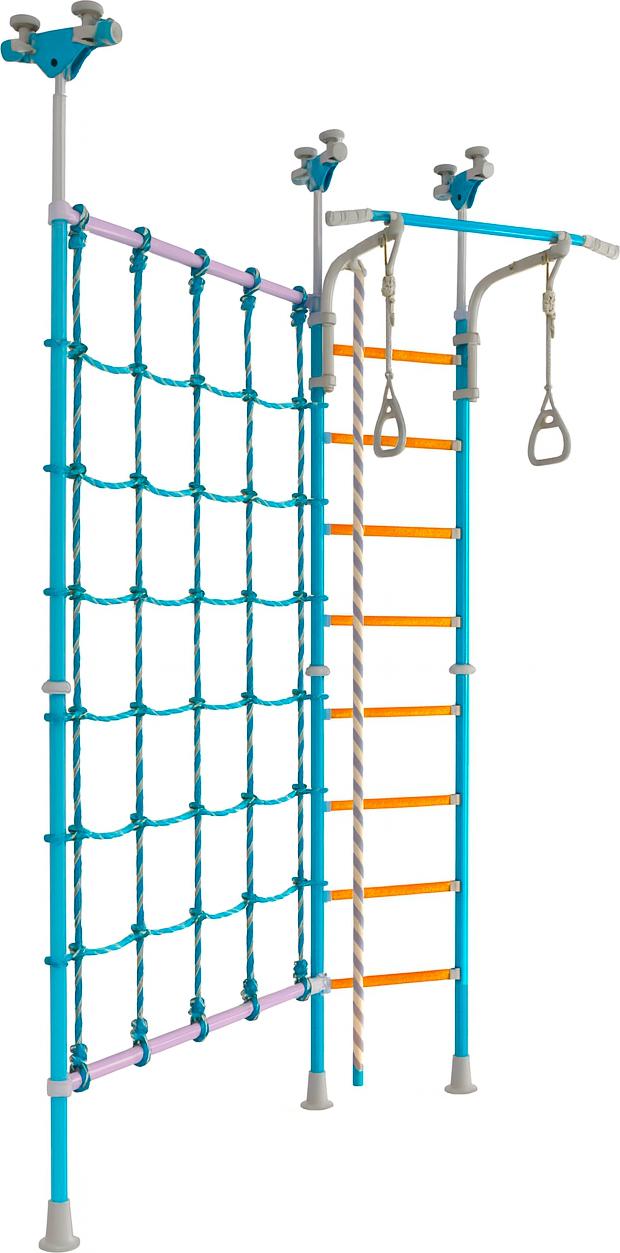
Sprossenwand Gymnastikleiter für Fitness & Spaß zu HauseFamily Plus GymnastikleiterDie Family Plus Gymnastics Ladder ist ein modernes, sicheres und funktionelles Trainingsgerät für Kinder und Erwachsene. Es ist ideal für das Haus, die Wohnung oder das Kinderzimmer. Dank der robusten Konstruktion und der zusätzlichen Ausrüstung können Sie damit Kraft, Koordination und Fitness entwickeln und gleichzeitig den Kleinen viel Spaß bereiten.Grundausstattung:Gymnastikleiter aus MetallRutschstangeGymnastikräderGymnastikseilGymnastikstangeSeilnetzTechnische Daten:Belastbarkeit: 100 kg (Leiter), 50 kg (Zubehör)Höhe des Satzes: 227 m - 300 mTiefe des Sets: 75 cmBreite des Sets: 188 cmSpannweite der Rutenhalter: 86 cmMontage: ExpanderFarbe: blauMaterial: Metall370,99 €*Versand: 0,00 €Sichere Weiterleitung zum Anbieter
-
Inline-Skates mit Rädern für Fitness und SpaßGenießen Sie einen aktiven Lebensstil mit diesen Inlineskates, die ideal für Männer und Frauen gleichermaßen sind. Die Skates sind für Komfort und Stabilität konzipiert und eignen sich daher perfekt für Anfänger und erfahrene Skater.EigenschaftenMaterial: Kunstleder und PolyurethanStoffRäder: 85A PolyurethanRäder für optimalen GripVerschluss: Mikroverstellbare Schnalle und doppelte SchnürungDiese Skates sind perfekt für Fitnessaktivitäten, Freizeitfahrten oder einfach nur zum Spaß mit Freunden. Sie bieten eine sanfte und komfortable Fahrt, sodass Sie länger skaten können, ohne Beschwerden zu haben.SpezifikationenGröße: 37Farbe: SchwarzTyp: InlineskatesGewicht: leichtWichtige InformationenIdeal für den Einsatz sowohl drinnen als auch draußenGeeignet für alle KönnensstufenMit diesen Inlineskates sind Sie bereit, die Straßen zu erkunden oder Ihre Fähigkeiten zu verbessern. Sie sind eine großartige Wahl für aktive Menschen, die Geschwindigkeit und Bewegung lieben.310,45 €*Versand: 0,00 €Sichere Weiterleitung zum Anbieter
-
Abenteuer, Spaß, Superstars - Preis vom 27.10.2026 04:10:37 hAspectRatio : 1.33 : 1, AudienceRating : Freigegeben ohne Altersbeschränkung, Brand : Buena Vista, Binding : DVD, Label : Walt Disney, Publisher : Walt Disney, RegionCode : 2, Format : Dolby, Feature : FSK 0, medium : DVD, releaseDate : 2005-08-04, runningTime : 60 minutes, theatricalReleaseDate : 2005-01-013,49 €*Versand: 0,00 €Sichere Weiterleitung zum Anbieter
-
Wie folienmaster übernehmen?
Um Folienmaster zu übernehmen, öffnen Sie zunächst die Präsentation, die den gewünschten Folienmaster enthält. Gehen Sie dann zum Register "Ansicht" und wählen Sie "Folienmaster" aus. Nun können Sie den gewünschten Folienmaster auswählen und auf "Übernehmen" klicken. Dadurch wird der ausgewählte Folienmaster auf alle Folien in Ihrer Präsentation angewendet. Vergessen Sie nicht, Ihre Änderungen zu speichern, bevor Sie die Präsentation schließen. **
-
Was ist der folienmaster?
Der Folienmaster ist eine Funktion in Präsentationsprogrammen wie Microsoft PowerPoint oder Google Slides, die es ermöglicht, das Design und Layout aller Folien in einer Präsentation zentral zu steuern. Auf dem Folienmaster können Elemente wie Hintergrundfarben, Schriftarten, Logos und Platzhalter für Text und Bilder festgelegt werden. Änderungen, die auf dem Folienmaster vorgenommen werden, werden automatisch auf alle Folien in der Präsentation übertragen. Dies erleichtert die Konsistenz im Design und spart Zeit bei der Gestaltung von Präsentationen. Der Folienmaster kann auch dazu verwendet werden, um Präsentationen ein einheitliches Erscheinungsbild zu verleihen und das Branding eines Unternehmens oder einer Organisation zu stärken. **
-
Wo finde ich den folienmaster?
Der Folienmaster ist in den meisten Präsentationsprogrammen wie Microsoft PowerPoint oder Google Slides in der Menüleiste oben zu finden. Du kannst auf den Reiter "Ansicht" klicken und dort die Option "Folienmaster" auswählen. Alternativ kannst du auch auf das Symbol für den Folienmaster in der Symbolleiste klicken, falls es dort angezeigt wird. Der Folienmaster ermöglicht es dir, das Design und Layout deiner Präsentation global zu ändern, indem du Einstellungen für Schriftarten, Farben, Hintergründe und Platzhalter festlegst. Wenn du den Folienmaster nicht finden kannst, kannst du auch in der Hilfe-Funktion des Programms nach "Folienmaster" suchen, um genaue Anweisungen zu erhalten. **
-
Wie kann ich folienmaster ändern?
Um den Folienmaster in PowerPoint zu ändern, musst du zuerst auf die Registerkarte "Ansicht" klicken. Dort findest du die Option "Folienmaster". Wenn du darauf klickst, öffnet sich der Folienmaster, in dem du das Layout und das Design der Folien anpassen kannst. Du kannst die Platzierung von Text, Grafiken und anderen Elementen ändern, Hintergrundbilder hinzufügen oder entfernen und Farben und Schriftarten anpassen. Nachdem du deine Änderungen vorgenommen hast, kannst du den Folienmaster speichern und auf alle Folien in deiner Präsentation anwenden. **
Ähnliche Suchbegriffe für Folienmaster
-
Outdoor-Aktivitäten-Spiele 3in1Das Outdoor-Aktivitäten-Spiel 3in1 ist ein vielseitiges Wurfspiel, das speziell für den Einsatz im Freien konzipiert wurde. Das Spiel bietet drei verschiedene Spielvarianten, die sowohl Geschicklichkeit als auch Teamarbeit fördern. Die robuste Konstruktion aus Kunststoff gewährleistet eine lange Lebensdauer und ist ideal für den Einsatz in Parks, Gärten oder auf Spielplätzen. Mit einer Breite von 30 cm, einer Länge von 50 cm und einer Höhe von 6 cm ist das Spiel kompakt und leicht zu transportieren. Die mehrfarbige Gestaltung sorgt für eine ansprechende Optik, die Kinder und Erwachsene gleichermassen anspricht. Das Spiel ist für Kinder ab 3 Jahren geeignet, wobei auf die Warnhinweise bezüglich verschluckbarer Kleinteile hingewiesen wird. Die verschiedenen Spielmodi bieten abwechslungsreiche Herausforderungen und fördern die motorischen Fähigkeiten sowie die Koordination. Dieses Wurfspiel ist eine ideale Wahl für Outdoor-Aktivitäten, die Spass und Bewegung in den Alltag integrieren. Es eignet sich hervorragend für den Einsatz in Gruppen und unterstützt die Entwicklung sozialer Kompetenzen.25,90 €*Versand: 3,00 €Sichere Weiterleitung zum Anbieter
-
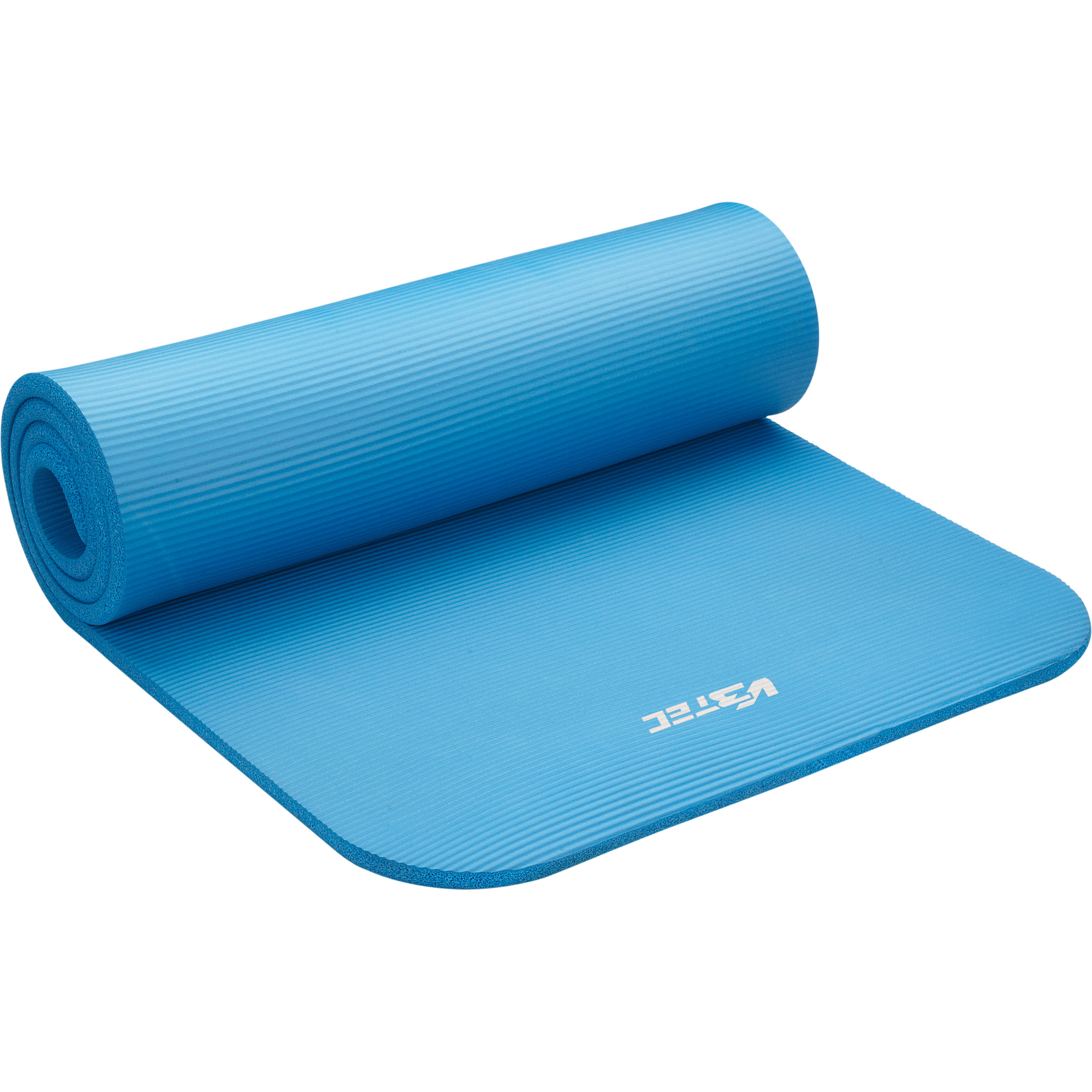
Flowin Fitness - Friction Training - WhiteFLOWIN Fitness is the ultimate portable training solution for home and travel. This compact, rollable board is half the size of FLOWIN Sport, includes 5 pads, access to online workouts, and a storage bag, offering convenience and versatility for fitness enthusiasts. White workout mat 5 pads Size: 68 cm × 98 cm For friction training273,96 €*Versand: 5,99 €Sichere Weiterleitung zum Anbieter
-
Wie ändere ich den folienmaster?
Um den Folienmaster in PowerPoint zu ändern, klicke auf die Registerkarte "Ansicht" und wähle dort "Folienmaster" aus. Dort kannst du das Layout, die Schriftarten, Farben und Hintergründe für alle Folien in deiner Präsentation anpassen. Du kannst auch neue Platzhalter hinzufügen oder bestehende löschen. Vergiss nicht, nachdem du deine Änderungen vorgenommen hast, den Folienmaster zu speichern, damit sie auf alle Folien in deiner Präsentation angewendet werden. **
-
Für was ist der folienmaster?
Der Folienmaster in Präsentationsprogrammen wie PowerPoint oder Keynote dient dazu, das Design und Layout aller Folien in einer Präsentation einheitlich zu gestalten. Auf dem Folienmaster können Elemente wie Hintergrundfarben, Schriftarten, Logos und Platzhalter für Text und Bilder festgelegt werden. Dies ermöglicht es, schnell und einfach eine konsistente und professionelle Präsentation zu erstellen, ohne jedes einzelne Slide individuell gestalten zu müssen. Durch die Verwendung des Folienmasters wird auch sichergestellt, dass Änderungen am Design der Präsentation einfach und effizient umgesetzt werden können, da sie automatisch auf alle Folien übertragen werden. Insgesamt erleichtert der Folienmaster die Gestaltung und Bearbeitung von Präsentationen und sorgt für ein ansprechendes und professionelles Erscheinungsbild. **
-
Wo ist der folienmaster PowerPoint?
Der Folienmaster in PowerPoint befindet sich normalerweise im Register "Ansicht" oben in der Menüleiste. Wenn du auf "Ansicht" klickst, erscheint ein Dropdown-Menü, in dem du die Option "Folienmaster" auswählen kannst. Alternativ kannst du auch die Tastenkombination "Alt + Shift + M" verwenden, um direkt zum Folienmaster zu gelangen. Dort kannst du das Layout und das Design deiner Folien anpassen, um ein konsistentes Erscheinungsbild für deine Präsentation zu erstellen. Hast du noch weitere Fragen dazu? **
-
Wie komme ich zum folienmaster PowerPoint?
Um zum Folienmaster in PowerPoint zu gelangen, musst du zuerst deine Präsentation öffnen. Anschließend klickst du auf die Registerkarte "Ansicht" in der oberen Menüleiste. Dort findest du die Option "Folienmaster". Ein Klick darauf öffnet den Folienmaster, wo du das Layout und das Design deiner Präsentation anpassen kannst. Du kannst hier beispielsweise Hintergrundfarben, Schriftarten und Platzhalter für Texte und Bilder bearbeiten. Nachdem du deine Änderungen vorgenommen hast, kannst du den Folienmaster schließen und deine Präsentation speichern. **
* Alle Preise verstehen sich inklusive der gesetzlichen Mehrwertsteuer und ggf. zuzüglich Versandkosten. Die Angebotsinformationen basieren auf den Angaben des jeweiligen Shops und werden über automatisierte Prozesse aktualisiert. Eine Aktualisierung in Echtzeit findet nicht statt, so dass es im Einzelfall zu Abweichungen kommen kann. ** Hinweis: Teile dieses Inhalts wurden von KI erstellt.